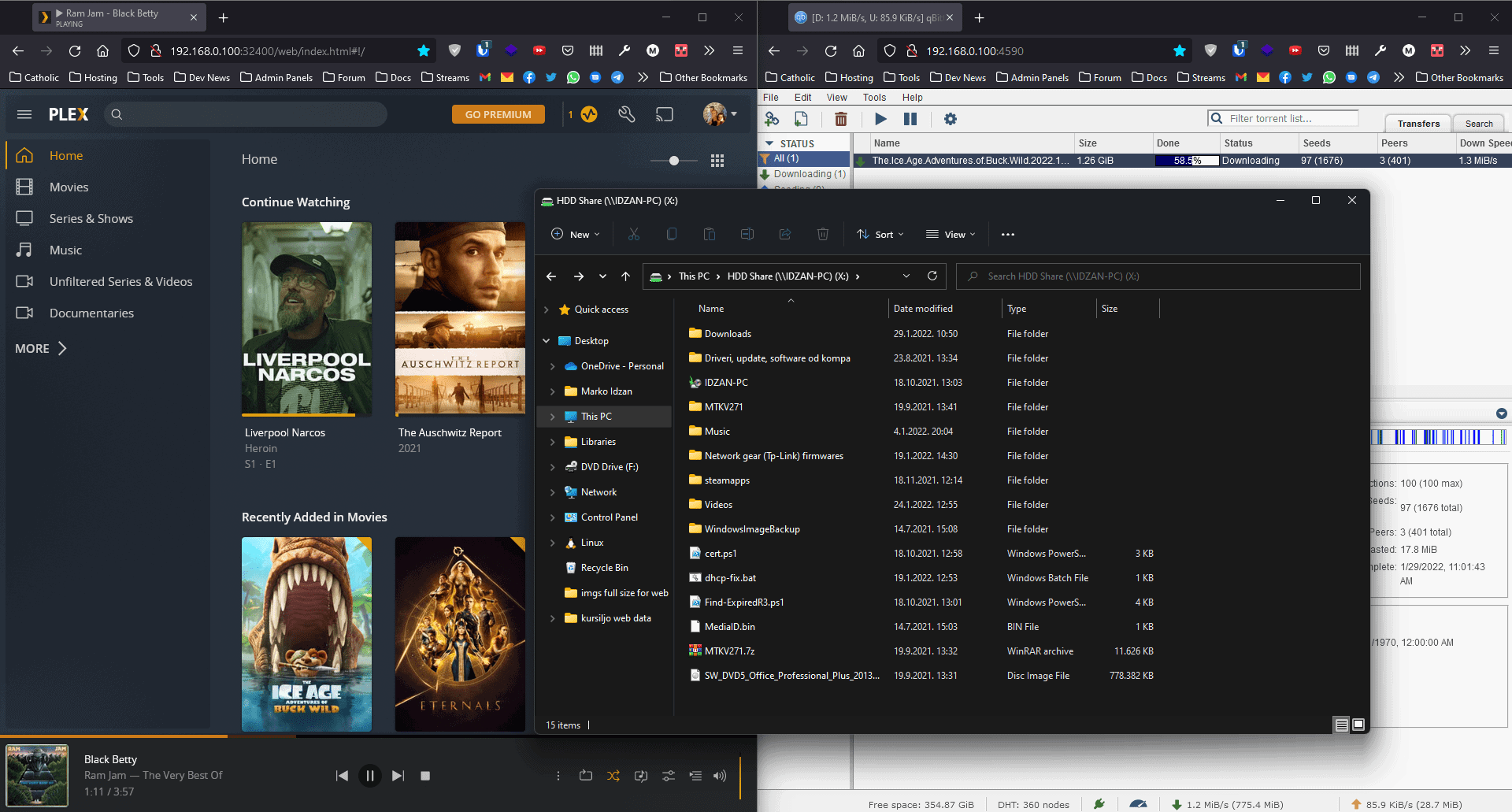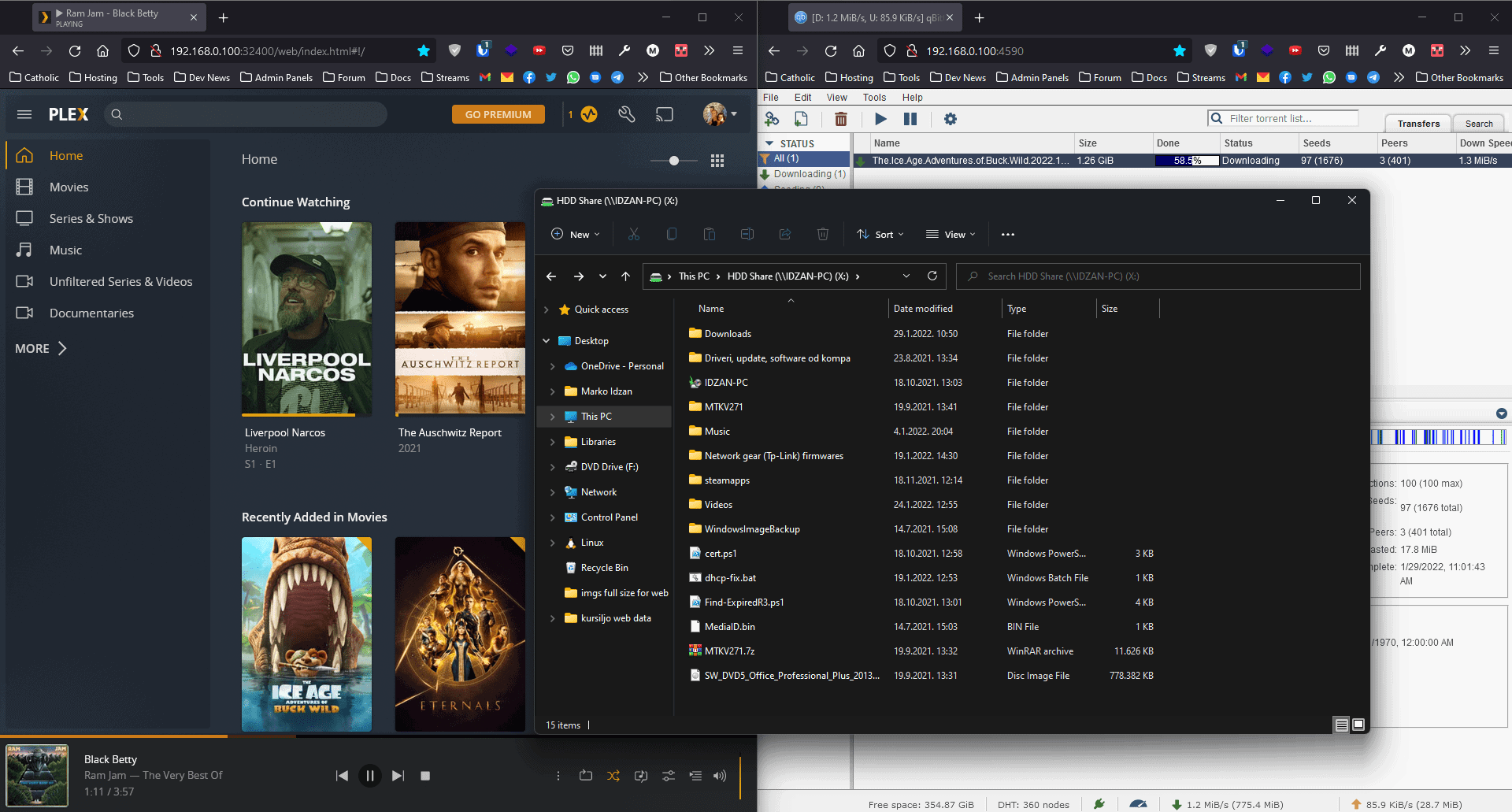
Imate doma star računalnik, ga želite prodati, vendar niste prepričani, saj ima morda nekaj čustvene vrednosti. Ali pa res ne veste, za koliko bi ga prodali, saj je trenutni trg še vedno nor in so cene poletele v vesolje.
Za vse vas imam odlično rešitev – ta računalnik preprosto preuredite v domači laboratorijski strežnik (Home-Lab Server), na katerem lahko poganjate svoja najljubša orodja. To spada med metode 3R – zmanjšaj (reduce), preuredi/ponovno uporabi (repurpose/reuse), recikliraj (recycle). S tem boste preskočili tretji R, saj boste izvedli prva dva: zmanjšali boste količino krame na planetu in preuredili ta stari stroj v nekaj dobrega, nekaj koristnega za vse nas zbiralce podatkov (in tudi računalniške navdušence).
V mojem primeru sem lani v začetku poletja rešil en računalnik s bolšjega sejma, saj je bil super poceni (okoli 15 € skupaj z rabljenim 1TB WD Green trdim diskom zastonj; tečaji se lahko razlikujejo, saj je bila moja uradna valuta, za zdaj, hrvaška kuna in kolikor se spomnim, sem za računalnik s tipkovnico in miško plačal 100 HRK) z res čudnimi specifikacijami. In mislim res čudnimi, kot je poganjanje Intel Celeron G440, ki je, kolikor kdorkoli ve, zadnji 1-jedrni/1-nitni x64 CPE, 4 GB RAM-a DDR3, osnovna plošča H61 znamke Asus in ohišje v starem stilu iz tistega obdobja, torej sredi leta 2011.
Trenutne specifikacije tega računalnika so:
CPU: Intel Core i3-2100 (imel sem rezervnega, zato sem nadgradil)
MBO: Asus P8H61-M LX2
GPU: Intel HD Graphics 2000
RAM: 4GB DDR3 (2x2GB DDR3 1333MHz)
SSD: Crucial BX500 120GB
HDD 1: WD Blue 500GB
HDD 2: Seagate 160GB (imel kot hladno rezervo iz starega socket 775 računalnika z Windows XP)
Optical drive: DVD-RW TSSTCorp
Case: MS Industrial
PSU: MS Industrial Platinum MS-400ATX
OS: Windows 10 Professional x64
Po nekaj mesecih uporabe tega računalnika kot osnovnega stroja za internet sem preprosto obupal in začel z osnovami tega domačega laboratorijskega strežnika z vsaj storitvijo deljenja datotek na 500 GB trdem disku, zlasti v mapi Video posnetki, kamor sem premaknil vse (sumljive strani za prenos) filme, ki jih moram še pogledati in jih lahko kopiram nazaj na glavni namizni računalnik ali si jih ogledam prek zaslona, priključenega na ta stroj.
Preden sem naredil naslednji korak, sem šel v naš usmerjevalnik TP-Link (ne tistega od ponudnika internetnih storitev, saj je tisti Ubee navadna 🐂💩, brez zamere za Ubee in našega ponudnika internetnih storitev). Domači laboratorijski strežnik je bil nastavljen na statični IP prek našega internega DHCP-ja, da lahko lažje pošljem ukaz ping na strežnik, če so s tem kakšne težave, in da imam statični IP zaradi povezav iz upravitelja datotek na pametnem telefonu, ki ne želi videti imena računalnika, kot bi ga Windows.
To deljenje datotek se je kasneje preselilo v popolno deljenje diska z uporabo naprednega deljenja z lokalnim uporabnikom in preprostim geslom. Na osebnem odjemalcu sem odprl Raziskovalec (Explorer) in usmeril to skupno rabo s funkcijo Omrežni disk iz sistema Windows prek protokola SMB.
Nekaj tednov za tem je bil čas za ustvarjanje drugega deljenja diska za prenose in začasne datoteke, ki se uporabljajo na domačem laboratorijskem strežniku in odjemalcu, kar je prav tako povezano prek protokola SMB z omrežnim diskom.
Takrat sem moral filme in serije, ki sem jih imel v zbirki (dobil sem jih prek sumljivih strani za prenos), kopirati na gostitelja s strežnika, ker pa je bilo to malce dolgočasno, me je prešinilo – čas je za zagon strežnika Plex Server na domačem laboratorijskem strežniku. Z brezplačnim računom je povezava do zbirk preprosta in enostavna ter deluje tako, da preprosto usmerite na urejeno shemo map na skupnem disku. Ker skoraj vsi filmi in serije sledijo temu (khm, scene stilu, khm), je to popolno za ogled vseh videoposnetkov (v mojem primeru nekaj serij, dokumentarnih filmov in kup novejših filmov ter nekaj starejših) iz brskalnika odjemalca, ki ima vanj nameščen Video Speed Controller (različica za Firefox) ali s tabličnega računalnika, na katerem teče odjemalska aplikacija Plex. Strežnik Plex Server ima tudi nastavljeno preusmerjanje vrat (Port Forwarding) prek našega domačega usmerjevalnika.
Zdaj, bil je čas, ko sem razmišljal – zakaj ne bi prenašal s sumljivih spletnih mest za prenose prek torrenčnega protokola, saj vem, da qBittorrent ponuja spletni vmesnik (WebUI) od enega ponudnika storitve Seedbox. In to je bil še en cilj: nastavitev spletnega vmesnika za qBittorrent. To je mogoče urediti prek integriranih nastavitev, z usmerjanjem vrat (Port Forwarding) na našem usmerjevalniku pa lahko preprosto uporabljam spletni vmesnik za določanje map, v katere se prenašajo torrenti (kot so Linux ISO slike in filmi s sumljivih spletnih mest).
In končno, ker se mi je vedno leno preklapljati vhod z ene naprave na drugo na monitorju, sem obupal in na sistemu Windows 10 nastavil protokol za oddaljeno namizje (Remote Desktop Protocol) in storitve oddaljenega namizja. To je ena lažjih stvari – v nastavitvah preprosto poiščite »Dovoli povezavo z oddaljenim namizjem« (Allow Remote Desktop Connection), omogočite funkcijo, na odjemalcu odprite aplikacijo RDP (v trgovini Microsoft Store je na voljo sodobna različica z vmesnikom UI, pa tudi klasična različica, ki je vgrajena v sistem Windows 11 in mi je ljubša).
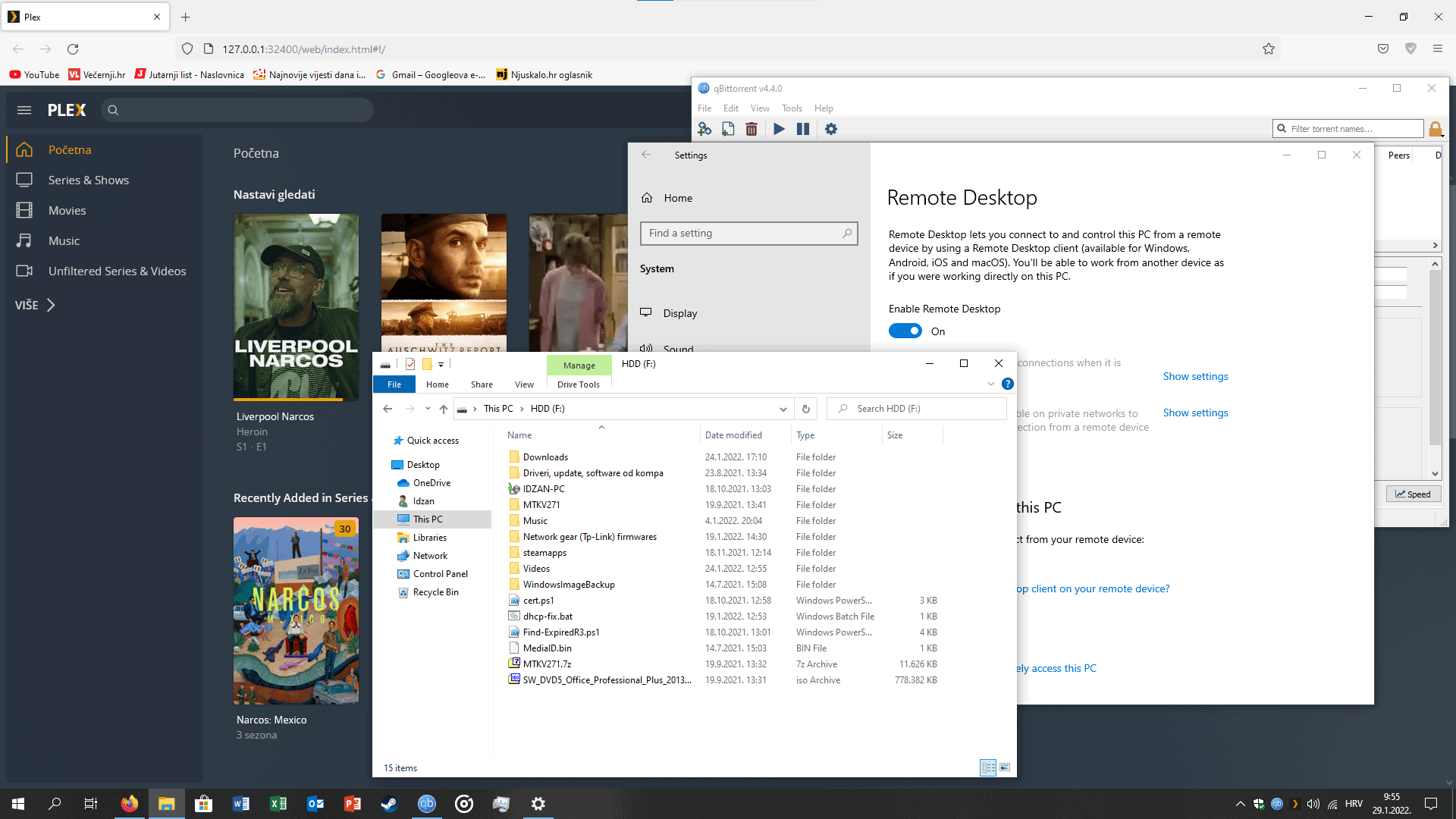
To je moja trenutna postavitev za majhen domači laboratorijski strežnik (Home-Lab Server). Gre za preprosto metodo, majhen računalnik, ki porabi skupno 220 W električne energije iz vtičnice, medtem ko prenaša najnovejšo ISO sliko sistema Arch prek torrenta, pretaka film v ločljivosti 720p s kodekom H.264 brez posebnega prekodiranja prek protokola Quick Sync Video s CPE na tablični računalnik in njegovo integrirano grafično kartico ter je hkrati povezan prek oddaljenega namizja, tako da lahko izvajam nekaj kopiranja z DVD-ja v skupno rabljen pogon in mapo s slikami za varnostno kopiranje starih DVD-jev s slikami, preden jih naložim v storitev Google Photos kot del varnostne kopije po metodi 3-2-1.
Prosimo, upoštevajte: ne podpiram piratstva; če imate v lasti filme, serije in glasbo, za katere želite izdelati varnostne kopije ali si jih želite ogledati pozneje, ker so bili umaknjeni s pretočne storitve po vaši izbiri, jih lahko prenesete s sumljivih spletnih mest. Sicer pa uporabite lastno kopijo – obstajajo programi, ki vam lahko pomagajo ustvariti kopije CD/DVD/Blu-ray na disk po vaši izbiri.
Opomba urednika: v bližnji prihodnosti bo ta računalnik morda deležen nadgradnje pomnilnika RAM, kar mi bo dalo več idej, na primer zagon sistema TrueNAS Scale ali celo OpenMediaVault s povezavo SSH in VNC, tako da bo postal bolj »specializirana« naprava v gospodinjstvu, za zdaj pa ostaja pri sistemu Windows 10 Pro.
Slika na naslovnici in slika končne namestitve sta moji lastni zajema zaslona, ustvarjena na domačem laboratorijskem strežniku.
Vse povezave so namenjene informativnim in izobraževalnim storitvam, saj nisem povezan z nobenim od zgoraj povezanih podjetij/storitev.