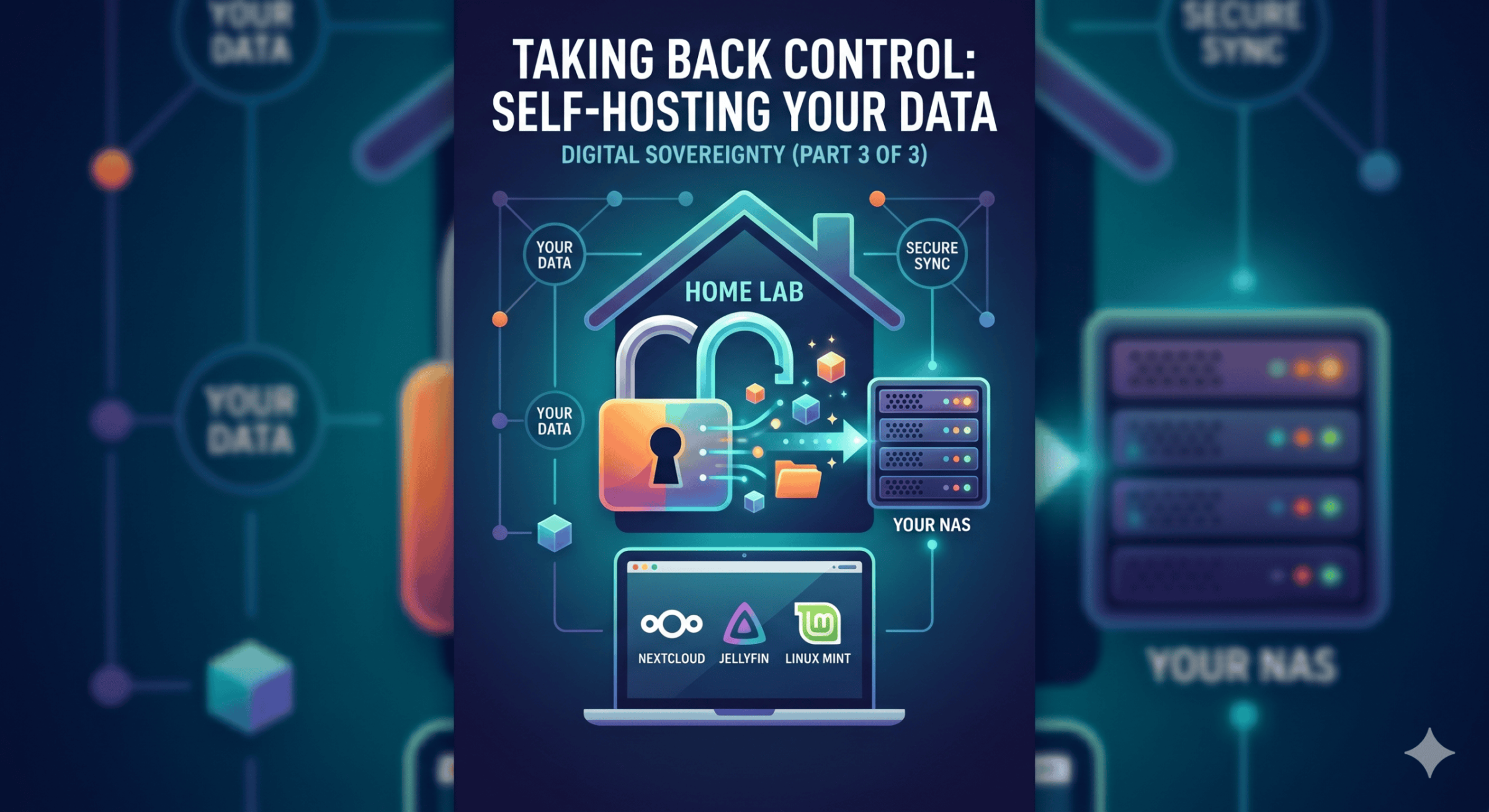
Gostovanje na lastni opremi: Umaknite svoje podatke s strežnikov drugih
Zavarovali ste svoje geslo, šifrirali povezavo in zaščitili brskalnik. Odlično. Zdaj je čas, da se soočimo z največjim slonom v prostoru: kje dejansko bivajo vaši podatki.
Vsaka fotografija, ki jo naložite v Google Photos, vsak dokument, ki ga shranite v OneDrive, vsak videoposnetek, ki ga delite prek iCloud – ti podatki ležijo na strojni opremi nekoga drugega, pod pogoji storitve nekoga drugega in v pristojnosti nekoga drugega. Strinjali ste se s temi pogoji. Ste jih prebrali? Seveda niste. Nihče jih ne bere. In točno to si želijo.
Ta korak je po konceptu preprost, vendar zahteva nekaj truda pri izvedbi: gostujte lastne podatke na svoji opremi. To pomeni poganjanje lastne hrambe, lastne platforme za sodelovanje in lastnih storitev – bodisi na strojni opremi, ki jo fizično nadzorujete, bodisi na infrastrukturi, ki jo najamete pri ponudnikih, katerih glavni namen ni monetizacija vaših metapodatkov.
Lokalni NAS: Vaši podatki pod vašo streho
Naprava Network Attached Storage je natanko to, kar pove ime: škatla s trdimi diski v vašem lokalnem omrežju, ki streže datoteke katerikoli napravi, ki jih potrebuje. Brez posrednikov v oblaku. Brez naročnine, ki se vsako leto poveča za 20 %, ker "tržne razmere to narekujejo". Samo diski, napajanje in omrežni kabel.
Glede strojne opreme imate možnosti, odvisno od vašega udobja. Vnaprej pripravljene enote NAS delujejo takoj, vendar vas zaklenejo v ekosisteme proizvajalcev. Gradnja lastnega sistema iz prenovljene strojne opreme vam daje popoln nadzor in vdihne novo življenje starejšim napravam, ki bi sicer končale na odlagališčih. O tem sem podrobno pisal v prejšnjih prispevkih o predelavi starih računalnikov v domače strežnike za laboratorije in o tem, kaj se je sčasoma spremenilo v moji postavitvi. Lepota načrta "naredi sam" (DIY) je v tem, da ne plačujete za licenčno programsko opremo, ki je vključena v strojno opremo, ki je sploh ne potrebujete.
Kaj spada na vaš NAS? Vse, kar trenutno živi v oblaku nekoga drugega. Fotografije in videoposnetki – uporabite rešitve za samostojno gostovanje, kot sta Immich ali PhotoPrism, da nadomestite Google Photos. Vaši spomini ne sodijo v Googlove podatke za učenje. Dokumenti – Nextcloud obravnava sinhronizacijo datotek, skupno rabo in sodelovanje, o čemer bom kmalu podrobneje pisal. Varnostne kopije – vaš NAS mora služiti tudi kot cilj za varnostne kopije vseh vaših naprav. Uporabite rešitev za varnostno kopiranje, ki ustreza vašemu skladu, naj bo to rsync, borg ali vgrajena orodja.
Ključna točka: NAS brez zunanjih varnostnih kopij je ena točka odpovedi. Če vam hiša poplavi, zagori ali jo okkradejo, je tisti NAS izgubljen. Potrebujete vsaj eno dodatno kopijo, shranjeno drugje – bodisi drug NAS na drugi lokaciji bodisi šifrirane varnostne kopije na VPS ali v oblačni shrambi predmetov, kot je BackBlaze. Velja pravilo 3-2-1: tri kopije, dve različni vrsti medijev, ena izven lokacije.
Nextcloud: Vaš zasebni oblak, vaša pravila
Nextcloud je osrednji del samostojno gostovanega digitalnega življenja. Nadomešča Google Drive, OneDrive, Dropbox in vedno večji seznam orodij SaaS – vse to se poganja na infrastrukturi, ki jo nadzirate sami.
Obstajata dve poti namestitve. Prva je na vašem lokalnem NAS — številni operacijski sistemi za NAS ponujajo Nextcloud prek svojih središč paketov ali pa ga lahko zaženete v Dockerju. S tem je vse lokalno, hitro in deluje brez internetne povezave. Kompromis je oddaljen dostop: storitve boste morali varno izpostaviti prek obratnega proxyja (reverse proxy), VPN-ja ali Tailscalea, če želite do datotek dostopati izven svojega omrežja. Druga pot je VPS — tukaj nastopijo ponudniki, kot so Hetzner, Contabo in OVHcloud. Najamete virtualni strežnik, namestite Nextcloud (številni ponudniki ponujajo celo slike z namestitvijo Nextclouda z enim klikom) in dobili boste oblak, ki je dostopen od povsod, a še vedno vaš. Hetznerjevi primerki serije CX se začnejo pri približno 4 €/mesec. Contabo ponuja neverjetne specifikacije za to ceno. OVHcloud ima trdno infrastrukturo v EU. Vsi trije imajo sedež v EU, so skladni z GDPR in nobeden od njih ne bere vaše pošte.
Moj nasvet? Zaženite oboje. Uporabite svoj lokalni NAS kot primarni pomnilnik z Nextcloudom za sinhronizacijo in sodelovanje, ključne podatke pa zrcalite na primerek VPS za večjo zanesljivost in oddaljen dostop. Podpora za zunanjo hrambo in zmogljivosti sinhronizacije Nextclouda to močno olajšajo.
Kar zadeva to, kaj Nextcloud dejansko nadomešča — Nextcloud Files nadomešča Google Drive in OneDrive. Nextcloud Office, ki ga poganjata Collabora ali LibreOffice Online, nadomešča Google Docs in Office Online. Nextcloud Calendar nadomešča Google Calendar. Nextcloud Contacts nadomešča Google Contacts. Nextcloud Photos nadomešča Google Photos, čeprav vam povezava z Immich ponudi še boljšo izkušnjo. Nextcloud Talk nadomešča klepete v programih Slack in Teams. In Nextcloud Sharing nadomešča deljenje datotek v storitvah Dropbox/Google Drive. Je pisarniška izkušnja v brskalniku tako dodelana kot Google Docs? Ne. To je pošten kompromis. Vendar deluje, hitro napreduje in — kar je ključno — vaših dokumentov nihče ne pregleduje, indeksira ali uporablja za usposabljanje umetne inteligence.
SMB za uporabnike sistema Windows: Most med prehodom
Takšno je stanje: večina ljudi, ki bere to, trenutno uporablja Windows. Njihove družine uporabljajo Windows. Njihova delovna mesta uporabljajo Windows. Tega ne morete preprosto odstraniti čez noč in pričakovati, da bo vse delovalo.
SMB (Server Message Block) je protokol za skupno rabo datotek, ki ga Windows podpira privzeto. Vaš NAS — bodisi tovarniški bodisi v lastni režiji — podpira SMB že takoj po namestitvi. To pomeni, da lahko uporabniki sistema Windows v vašem omrežju preslikajo mrežne pogone, brskajo po deljenih mapah v Raziskovalcu (File Explorer) in delajo z datotekami na NAS-u tako, kot da bi bile lokalne.
Najprej postavite to. Preden se kdorkoli dotakne sistema Linux in preden kdor koli karkoli seli, zaženite NAS, omogočite souporabo SMB ter začnite preusmerjati mape »Moji dokumenti«, zbirke fotografij in delovne datoteke na NAS. S tem dosežete dvoje. Centralizacijo podatkov — vse je takoj na vaši strojni opremi, tudi če je odjemalčev operacijski sistem še vedno Windows. In privajanje na nove navade — ljudje se navadijo shranjevati podatke na NAS, kar precej olajša kasnejšo migracijo OS, saj je podatkovna plast že ločena od operacijskega sistema.
Kjer je to mogoče, konfigurirajte SMB3 s šifriranim prenosom. Povsod onemogočite protokol SMB1 — to je varnostna katastrofa in je to že vse od izbruha izsiljevalskega virusa WannaCry. V večini operacijskih sistemov za NAS je to le potrditveno polje. Pri sistemih, ki jih sestavljate sami, pa gre za nastavitveno možnost. Naredite to.
Migracija na Linux: Ne vprašanje ali, ampak kdaj
Oglejmo si očitno dejstvo. Podpora za Windows 10 se je iztekla 14. oktobra 2025. Po tem datumu ni več varnostnih posodobitev. Niti ene. Pisal sem o preživetju konca podpornega obdobja za Windows 10 s praktičnimi nasveti in rešitvami, vendar je kruta resnica ta, da je uporaba nepodprte programske opreme igra na srečo, v katero se ne bi smeli spustiti. Kaj pa Windows 11? Zahteve glede strojne opreme – TPM 2.0, Secure Boot, specifične generacije procesorjev – so milijone popolnoma delujočih računalnikov označile za »nepodprte«. Microsoftovo sporočilo je jasno: kupite novo strojno opremo ali uporabljajte ranljiv operacijski sistem.
To ni hrošč. To je lastnost – za Microsoft. Načrtovano zastaranje, zavito v plašč varnostnih inovacij. Vsak računalnik, ki ne zmore poganjati sistema Windows 11, je potencialni uporabnik, ki bo prešel na Linux, in industrija se tega dobro zaveda.
Zato je tukaj pragmatičen pristop: selite se postopoma in ne sunkovito.
Prva faza je dvojni zagon ali uporaba sistema s ključka USB (live USB). Operacijskega sistema Windows še ni treba izbrisati. Namestite Linux ob njem ali pa zaženite sistem s ključka USB in preizkusite vode. To uporabnikom omogoča, da se vrnejo na Windows, kadar koli nekaj ne deluje, kar zmanjšuje tesnobo, ki običajno uniči večino poskusov migracije.
Kar zadeva priporočene distribucije, je Linux Mint z namiznim okoljem Cinnamon najbližje izkušnji namizja Windows. Začetni meni, opravilna vrstica, sistemska vrstica – vse je znano. Temelji na Ubuntuju, zato je na voljo obilo programske opreme. To bi moralo biti privzeto priporočilo za vsakogar, ki prihaja iz okolja Windows. Ubuntu sam po sebi je najbolj razširjena distribucija z večjo skupnostjo, več dokumentacije in več viri za odpravljanje težav. Namizje GNOME zahteva nekaj privajanja, vendar je zelo dodelano. Fedora je bolj napredna, a še vedno stabilna, primernejša za uporabnike, ki želijo novejše različice programske opreme in jih ne motijo nekoliko pogostejše posodobitve, ob tem pa ponuja odlično podporo za Wayland. Pop!_OS je prava izbira, če uporabnik uporablja računalnik System76 ali si želi skrbno izbrane izkušnje z dobro podporo za grafične kartice, zlasti za NVIDIA.
Za starejšo strojno opremo, ki se muči s sodobnimi namiznimi okolji, Xubuntu ali Lubuntu ponujata lahki namizni okolji XFCE ali LXQt, ki nemoteno delujeta na sistemih z 2 GB RAM-a in desetletje starimi procesorji. Linux Mint XFCE ponuja enako domačnost sistema Mint z manj porabljenimi viri. Debian z namizjem XFCE zagotavlja skalno trdno stabilnost in minimalno porabo virov – morda ni tako prijazen do začetnikov, vendar deluje na čisto vsaki napravi.
Te distribucije vdihnejo novo življenje v strojno opremo, ki se je Windows 11 noče več dotakniti. Prenosnik iz leta 2015 s 4 GB RAM-a in klasičnim trdim diskom je pod sistemom Windows 10 leta 2025 praktično neuporaben. Pod sistemom Linux Mint z okoljem XFCE pa? Popolnoma uporaben za brskanje po spletu, e-pošto, urejanje dokumentov in sinhronizacijo z Nextcloudom.
Druga faza je zamenjava aplikacij, ki so na voljo samo na spletu. Največja ovira za prehod na Linux ni sam operacijski sistem — ampak aplikacije, za katere ljudje mislijo, da jih potrebujejo. Stvar je v tem: večina »nujnih« aplikacij za Windows ima enakovredne ali boljše alternative v Linuxu, poleg tega pa je veliko aplikacij, ki jih ljudje uporabljajo vsak dan, tako ali tako le spletnih aplikacij v ogrodju Electron. LibreOffice, OnlyOffice ali Nextcloud Office nadomeščajo Microsoft Office. Thunderbird ali Betterbird nadomeščata Outlook. Firefox, Brave ali Chromium nadomeščata Chrome in Edge. GIMP in Krita nadomeščata Adobe Photoshop. Inkscape nadomešča Adobe Illustrator. Kate, GNOME Text Editor ali dobesedno kateri koli urejevalnik v terminalu nadomešča Notepad. Nemo, Nautilus ali Dolphin nadomeščajo Windows Explorer. VLC je na voljo tudi za Linux. Veliko aplikacij ima domač odjemalec za Linux ali pa deluje prek brskalnika. In Steam s Protonom danes poganja večino iger za Windows.
Realnost, ki temelji na spletu: koliko vaših vsakodnevnih »aplikacij« je pravzaprav samo zaznamkov? Gmail, Google Docs, Facebook, Twitter/X, bančni portali, orodja za vodenje projektov — vse to deluje v brskalniku. Operacijski sistem v ozadju postaja vse bolj nepomemben. Ko nekdo spozna, da se 80 % njegovih opravil zgodi v Firefoxu ali Braveu, preklop na drug OS postane precej manj zastrašujoč.
Za preostalo programsko opremo, ki deluje izključno v sistemu Windows — in te bo nekaj ostalo, zlasti nišne poslovne aplikacije —, so na voljo Wine, Bottles, ki je vmesnik za Wine, ki omogoča enostavnejše prilagajanje nastavitev, ter virtualni stroji prek programov VirtualBox ali GNOME Boxes za najbolj trmaste primere. Ni popolno, pokriva pa večino scenarijev.
Tretja faza je prekinitev vezi. Ko se uporabnik v Linuxu počuti udobno pri vsakodnevnih opravilih, ko njegovi podatki domujejo na NAS-u in se sinhronizirajo prek Nextclouda ter ko preveri, ali delujejo vsi njegovi ključni delovni procesi — odstranite Windows. Osvobodite prostor na disku. Prenehajte z zagonom več sistemov (dual-boot). Zavežite se temu.
To je točka, iz katere ni vrnitve, in tu se začne prava suverenost. Nič več vsiljenih posodobitev. Nič več telemetrije, ki je ni mogoče izklopiti. Nič več nadležnih zaslonov Microsoftovega računa. Nič več strojne opreme, ki je »nepodprta«, ker nima čipa TPM.
Medijska suverenost: Lastna pretočna storitev
Če vas skrbi selitev vaše zbirke predstavnostnih vsebin, naj vas ne. Za ogled filmov in serij, ki jih imate v lasti na zakonit način, ne potrebujete storitev Netflix ali Disney+. Odprtokodne rešitve, kot je Jellyfin, odlično zapolnjujejo to vrzel.
Jellyfin je brezplačen odprtokodni medijski strežnik, ki vaše lokalne videodatoteke uredi v čudovito knjižnico z metapodatki, plakati in opisi. Deluje namensko v katerem koli spletnem brskalniku, tako da lahko pretakate vsebine iz računalnika, ne da bi karkoli nameščali. Za mobilne naprave obstajajo namenske aplikacije za Android in iOS. Za dnevno sobo pa so na voljo odjemalci za skoraj vsak pametni televizor, pametne televizorje z operacijskim sistemom Android, Apple TV in igralne konzole.
Najboljši del je, kako obravnava oddaljen dostop. Na usmerjevalniku vam ni treba odpirati nevarnih vrat ali se ukvarjati s kompleksnim posredovanjem vrat (port forwarding). Z združitvijo programov Jellyfin in Tailscale, ki je brezplačna rešitev za omrežni VPN (mesh VPN), lahko dostopate do celotne medijske knjižnice s katerega koli konca sveta, kot bi sedeli na domači garnituri. Tailscale ustvari varčen in varen tunel med vašo napravo in napravo NAS, kar pomeni, da lahko pretakate svoje zakonito pridobljene kopije DVD-jev na telefon med vožnjo z vlakom ali na tablico v hotelu, ne da bi svoje domače omrežje izpostavljali javnemu internetu. To je vaš osebni Netflix, zgrajen na strojni opremi, ki je vaša, brez naročnin in brez algoritmične manipulacije.
Večfaktorska avtentikacija (MFA), kot mora biti (in ne po Microsoftovo)
To sem obljubil v 2. delu in je dovolj pomembno, da ponovim: večfaktorska avtentikacija se ne pogaja, toda način izvedbe določa, ali varujete svoje račune ali pa si le delate dodatne preglavice.
Na vrhu hierarhije so strojni varnostni ključi. Serija YubiKey 5 ali Nitrokey, ki je odprtokodna alternativa. To je zlati standard – odporno proti lažnemu predstavljanju (phishing), ne zanaša se na SMS-sporočila ali aplikacije v telefonu ter deluje s standardi FIDO2/WebAuthn. Kupite dva. Enega glavnega, drugega za varnostno kopijo, ki naj bo varno shranjen. Oba registrirajte v vsakem računu, ki to podpira. Pod njimi so aplikacije za enkratna gesla (TOTP) – Aegis za Android, Ente Auth, ki deluje na več platformah in je odprtokodna, Proton Authenticator, če ste že v ekosistemu Proton in želite vse pod isto streho, ali pa vgrajena funkcija TOTP v programu KeePassXC. Izogibajte se aplikacijama Google Authenticator in Microsoft Authenticator. Sta lastniški, Googlova različica pa celo ne ponuja šifriranih varnostnih kopij s končno šifriranjem (E2EE). Vaše skrivnosti za dvstopenjsko preverjanje (2FA) ne smejo gostovati v Googlovi aplikaciji. Na dnu so SMS-sporočila – boljše kot nič, vendar so napadi z zamenjavo kartice SIM (SIM swapping) za odločne napadalce preprosti. SMS uporabljajte le za storitve, ki ne ponujajo druge možnosti.
Scenarij za skrajno silo pri MFA: kaj se zgodi, ko v istem incidentu izgubite YubiKey in telefon? Potrebujete obnovitvene kode – tiste varnostne kode za enkratno uporabo, ki jih storitve ustvarijo, ko vklopite 2FA. Shranite jih v upravitelja gesel. Natisnite jih na papir in shranite v fizični sef. Na napravi NAS imejte shranjeno šifrirano kopijo. Redundanca vas reši, ko gre vse narobe.
Izogibajte se geslom (passkeys), ki so shranjena izključno v enem samem ekosistemu. Če uporabljate strojne varnostne ključe, so vaši ključi prenosljivi – lastnik ste vi in ne ponudnik platforme. Ta razlika je izjemno pomembna za digitalno suverenost.
Lastništvo domene: vaš naslov na internetu
Še en del sestavljanke: imejte svojo domeno. Uporaba @gmail.com ali @outlook.com kot trajnega e-poštnega naslova pomeni, da svojo digitalno identiteto gradite na najetem zemljišču. Najemodajalec vas lahko kadar koli, iz katerega koli razloga in brez možnosti pritožbe vrže na cesto.
Registrirajte domeno pri registrarju, ki spoštuje vašo zasebnost. Poiščite takega, ki privzeto vključuje zaščito zasebnosti WHOIS, ne prodaja vaših kontaktnih podatkov tretjim osebam in je pregleden glede svojih praks ravnanja s podatki. Registrarji s sedežem v EU imajo pogosto vgrajeno močnejšo zaščito po splošni uredbi o varstvu podatkov (GDPR), kar je lahko koristno izhodišče za oceno.
To domeno usmerite na svoj račun Proton Mail – podpora za domene po meri je na voljo v plačljivih paketih – ali na lastni e-poštni strežnik, če ste ambiciozni, čeprav toplo priporočam Proton za e-pošto. Vodenje lastnega e-poštnega strežnika je zaveza, ki jo večina ljudi podcenjuje.
Vaša domena. Vaša e-pošta. Vaša identiteta. Ni Googlova. Ni Microsoftova. Vaša.
Iskren povzetek
Gostovanje pri samem sebi (self-hosting) ni preprosto. Zahteva čas, potrpljenje in pripravljenost za odpravljanje težav ob 23. uri, ko nekaj neha delovati. Začetna namestitev strežnika NAS, primerka Nextcloud, selitev na Linux in medijski strežnik bodo vzeli vikend – morda celo več. Pojavile se bodo prepreke. Bili bodo trenutki, ko se boste spraševali, zakaj to počnete, ko pa Google Drive »pač deluje«.
Tukaj je razlog: ker »pač deluje« prinaša ceno, ki je ne vidite. Vaši podatki so izdelek. Vaše navade so zaloga. Vaša pozornost je vir prihodkov. Vsak brezplačen gigabajt Googlovega prostora je plačan z oglaševalskim profilom, ki se ustvari iz vsake naložene datoteke, vsakega opravljenega iskanja in vsake poslane e-pošte.
Digitalna suverenost ne govori o udobju. Govori o nadzoru. Vi se odločate, kdo vidi vaše fotografije. Vi se odločate, kje živijo vaši dokumenti. Vi se odločate, kdaj bo vaša strojna oprema zastarela – ne pa korporacija v Redmondu ali Mountain Viewu. Vi se odločate, kako gledate svoje filme, brez oglasov, brez sledenja in brez mesečnega računa.
Začnite z napravo NAS. Nastavite souporabo SMB. Prenesite svoje podatke. Namestite Nextcloud. Preizkusite Linux na rezervnem računalniku ali prek sistema Live USB. Nastavite Jellyfin za svoje medijske vsebine. Vzemite si en korak naenkrat. Vendar naredite te korake.
Voda je prijetna. Samo skočite vanjo.
Besedilo pregledano in predelano z uporabo orodja Proton Lumo+ AI.